
Claude Code 必备的用量监控工具:claude-monitor 实践指南
原文链接: https://mp.weixin.qq.com/s/kOCdfm3QWB1wirYZH5jlBg
原创 Hoper_J NotesOnAI 2025-08-17 21:56
在使用 Claude Code 时,我经常会冒出一些困惑:“当前会话到底还剩多少 Token 用量?最初的问题是几点问的?什么时候这次会话才会重置?”。这让我在模型的使用上“束手束脚”,因为不得不考虑:“如果现在切换模型为 Opus,是否可能导致之后几个小时无法使用 Claude?”
不夸张地说,claude-monitor 完全解决了我对用量的困惑,因此有了这一篇分享文章。
先了解实际功能,claude-monitor 提供了:
• 几乎实时的 Token 用量显示• 会话窗口实际开始时间和重置时间• 当前会话窗口下的平均 Token 消耗速率与预计耗尽时间• 按天/月汇总的用量表格(包括 API 成本的计算)
项目信息
:
• GitHub:https://github.com/Maciek-roboblog/Claude-Code-Usage-Monitor• PyPI:claude-monitor• 许可:MIT License
相关文章
:Claude Code 使用指南:安装与进阶技巧
快速开始
复制以下任一命令到终端运行。
uv(推荐)
• Linux / macOS:
# 安装 uv(如果还没安装)curl -LsSf https://astral.sh/uv/install.sh | sh
# 安装并运行 uv tool install claude-monitorclaude-monitor
# 可用别名:claude-code-monitor, cmonitor, ccmonitor, ccm
• Windows(PowerShell):
# 安装 uv(如果还没安装)powershell -ExecutionPolicy ByPass -c "irm https://astral.sh/uv/install.ps1 | iex"# 安装并运行uv tool install claude-monitorclaude-monitor
pip
pip install claude-monitor# 检查是否在 PATH 中which claude-monitor# 查看目前的 Shell:echo$SHELL# 根据输出执行以下命令(如果终端不是 bash 和 zsh 的话,需要对应修改配置文件地址)# bash:echo'export PATH="$HOME/.local/bin:$PATH"' >> ~/.bashrcsource ~/.bashrc# zsh:# echo 'export PATH="$HOME/.local/bin:$PATH"' >> ~/.zshrc# source ~/.zshrc# 运行claude-monitor # 可用别名:claude-code-monitor, cmonitor, ccmonitor, ccm
Note
- 如果在 Ubuntu 23.04+ 上遇到了 "externally-managed-environment" 错误,使用 uv 是最好的解决方法(官方强烈不建议使用 --break-system-packages 进行安装)。2. 首次运行可能会看到 “No Claude data directory found”,需要在 Claude Code 中发送一条消息开启会话。
常用命令速查
# 一键启动(默认:custom 计划 + 实时视图)
claude-monitor

# 视图设置
claude-monitor --view realtime  # 可选值:realtime / daily / monthly

# 计划设置
claude-monitor --plan pro  # 可选值:pro / max5 / max20 / custom

# 主题设置
claude-monitor --theme dark  # 可选值:light / dark / classic / auto

# 时区设置
claude-monitor --timezone Asia/Shanghai

# 时间格式设置
claude-monitor --time-format 24h  # 可选值:12h / 24h

# 刷新设置
claude-monitor --refresh-rate 5
claude-monitor --refresh-per-second 1.0

# 配置管理与版本
claude-monitor --clear
claude-monitor --version
官方参数表
| 参数 | 默认值 | 说明 |
|---|---|---|
--plan | custom | 订阅计划:pro/max5/max20/custom |
--custom-limit-tokens | None | custom 计划的 Token 限额(不提供时基于 P90 自动估算) |
--view | realtime | 显示模式:realtime/daily/monthly |
--timezone | auto | 时区设置(自动检测系统时区) |
--time-format | auto | 时间格式:12h/24h/auto |
--theme | auto | 界面主题:light/dark/classic/auto |
--refresh-rate | 10 | 数据更新间隔(1–60 秒) |
--refresh-per-second | 0.75 | 界面刷新频率(0.1–20 Hz) |
--reset-hour | None | 每日重置时间(0–23 时,当前版本仅保存配置,未参与限额计算) |
--log-level | INFO | 日志级别:DEBUG/INFO/WARNING/ERROR/CRITICAL |
--log-file | None | 将日志输出到指定文件路径 |
--debug | False | 启用调试模式(等价于 --log-level DEBUG) |
--version | False | 显示版本并退出 |
--clear | False | 清除保存的配置 |
Note > 当我们指定了参数后,最近一次的配置会自动保存到 ~/.claude-monitor/last_used.json ,下一次使用 claude-monitor 如果不带参数,就会默认加载最近的配置,如果想查看或者清空,使用以下命令:
# 查看保存的配置
cat ~/.claude-monitor/last_used.json

# 清除配置重新开始
claude-monitor --clear
注意:--plan 不会被自动保存,每次需要主动指定,默认为 custom 。
使用演示
实时监控
第一次直接执行 claude-monitor 实际等价于使用以下参数配置:
claude-monitor --plan custom --view realtime --refresh-rate 10
界面如下:
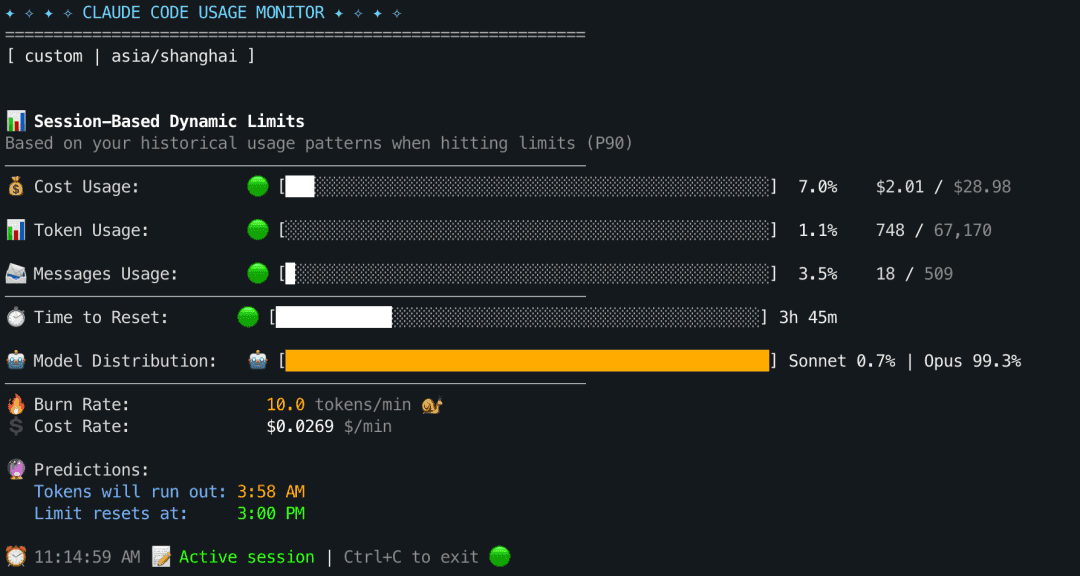
实时监控主界面(Realtime)
你可以从中了解到 Claude Code 当前的用量,比如:
• 💰 Cost Usage:当前会话窗口内累计成本,包含输入/输出/缓存读写的计费,其中图标:< 50%🟢,50–80%🟡,≥ 80%🔴。
• 对于 max 计划的订阅者,可以在重置时间前使用 Opus 安排大请求/重构快速消耗剩余的用量。
• 📊 Token Usage:当前会话窗口内累计 Token(input + output),与计划限额对比上色。
• 📨 Messages Usage:当前活跃会话的已发送消息数(用于参考)。
• ⏱️ Time to Reset:距离当前活跃会话窗口结束的剩余时间(基于“所属小时整点 + 5 小时”的滚动窗口,下方时间戳显示受 --timezone
与 --time-format
影响)。
• 🤖 Model Distribution:本窗口内按模型统计的 Token 占比(input + output)。
• 🔥 Burn Rate:最近 1 小时会话 Token 的平均消耗速率(越高代表消耗越快),单位 tokens/min。
• 💲 Cost Rate:按当前会话的平均速率估算的成本速度,单位 $/min。
• 🔮 Predictions:
• Tokens will run out:基于“成本速率($/min)与会话成本上限”预测会话用量耗尽时间。
• Limit resets at:当前会话的结束时间,也是会话窗口重置时间。
• 注意,会话窗口按首条消息所在小时的整点对齐,持续 5 小时(例如:10:30 发出首条消息,则该窗口为 10:00–15:00),期间消息归入同一窗口,仅在当前会话结束后才新开会话窗口。
Important
注意:该面板无法监控 Claude 网页版的用量;它通过读取本地 Claude Code 的数据目录进行统计与计算。
计划(--plan)
plan 有四个可选值:pro / max5 / max20 / custom
。这些选项仅用于确定界面中的“配额阈值”(Token / Cost / Message 限额)及进度条/预测的参考上限,不会改变 Claude Code 的实际限额
。
• 标准计划 ( pro / max5 / max20 )
• 目前的内置值:
• Token limit:19,000 / 88,000 / 220,000
• Cost limit:$18.00 / $35.00 / $140.00
• 自定义计划(custom )
• 指定 --custom-limit-tokens
:直接使用该值作为会话窗口限额,并写入 ~/.claude-monitor/last_used.json
以便下次无参启动时复用。
• 未指定 --custom-limit-tokens
:分析最近 8 天(192 小时)的历史(P90)自动估算。
• 若分析异常(无法加载数据),回退到默认 19,000;
• 若能加载数据但无法计算出 P90,上限回退为内置 custom 值 44,000。
# 假设订阅计划为
max5xclaude-monitor --plan max5
# 可选值:pro / max5 / max20 / custom
监控面板左上角会标识当前指定的计划和时区([ max5 | asia/shanghai ] ):
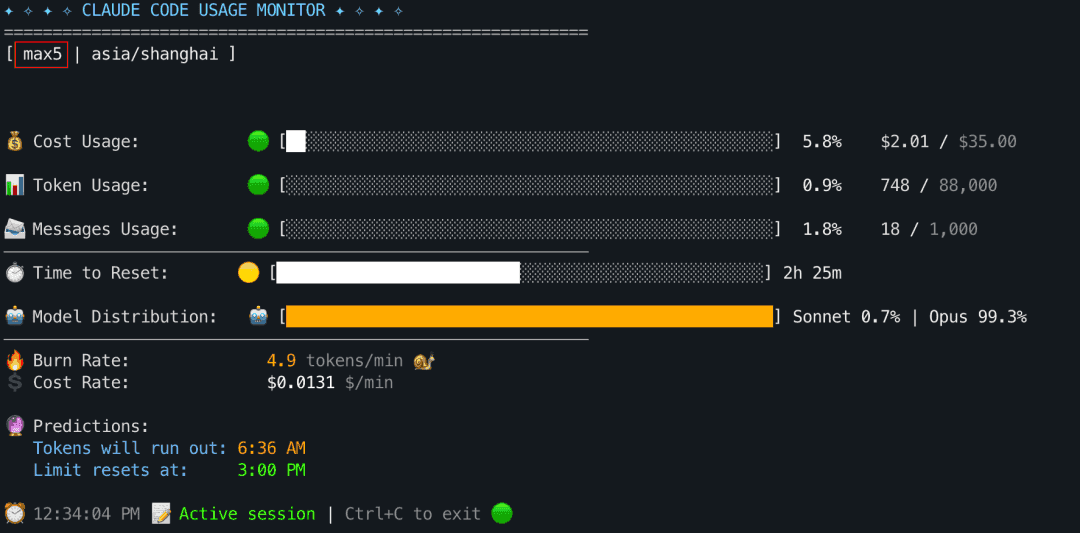
左上角红框:[计划 | 时区]
Note
• 如果显式传入 --plan custom 但没有指定 --custom-limit-tokens,则会忽略之前保存的 custom_limit_tokens(不会沿用历史值)。• 不传 --plan 时,如果之前保存过 custom_limit_tokens,就会被复用。源代码逻辑(core/settings.py)如下:
# 将上次使用的参数写回当前 Settings(除 plan 外),若该字段已通过 CLI 显式提供,则不回填
for key, value in last_params.items():
    if key == "plan":
        continue
    if not hasattr(settings, key):
        continue
    if key not in cli_provided_fields:
        setattr(settings, key, value)

# 若本次显式指定了 plan=custom 且未提供 custom_limit_tokens,则清空历史自定义限额,强制走 P90 估算或回退默认值
if (
    "plan" in cli_provided_fields
    and settings.plan == "custom"
    and "custom_limit_tokens" not in cli_provided_fields
):
    settings.custom_limit_tokens = None
视图(--view)
除了实时监控之外,还可以查看过去的使用记录。
查看最近 30 天的用量
# 按日统计
claude-monitor --view daily
下面是我在 2025-07-18 到 2025-08-17 的用量面板:
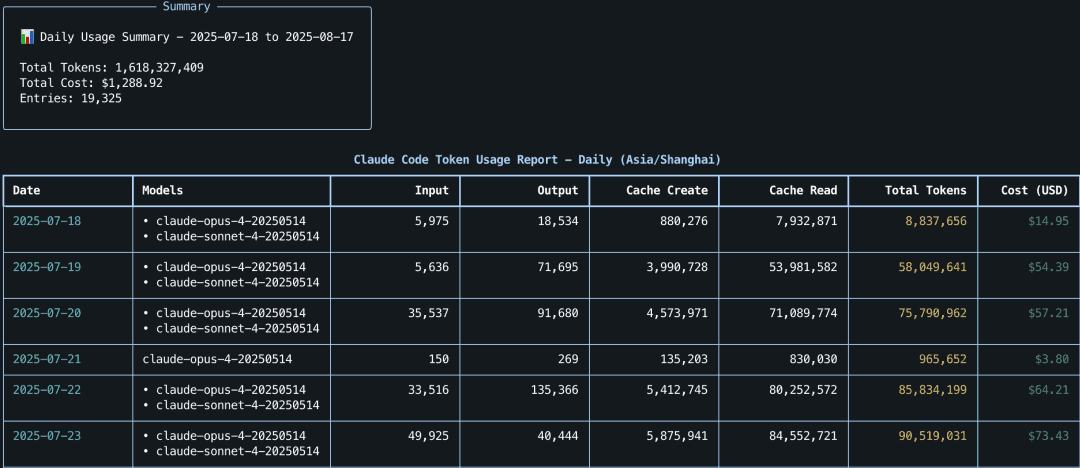
按日统计视图(Daily)
Note
因为 Claude Code 的后端只存储 30 天的会话记录
所以只能查看最近 30 天的用量。
查看每月用量
# 按月统计
claude-monitor --view monthly
按月分组展示:
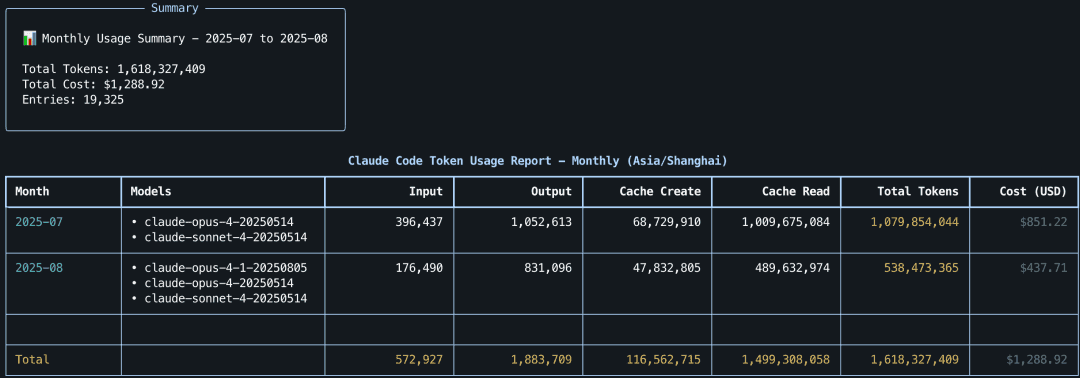
按月统计视图(Monthly)2025-07-18 to 2025-08-17
顺便说一句,按月分组的功能同样受限于 30 天的范围,上图为 2025-08-17 截图的数据(2025-07-18 to 2025-08-17),下图为前几天 2025-08-14 截图的数据(2025-07-15 to 2025-08-14)。或许 claude-monitor 可以增加查询数据备份的特性,这样就不会丢失过去的记录。
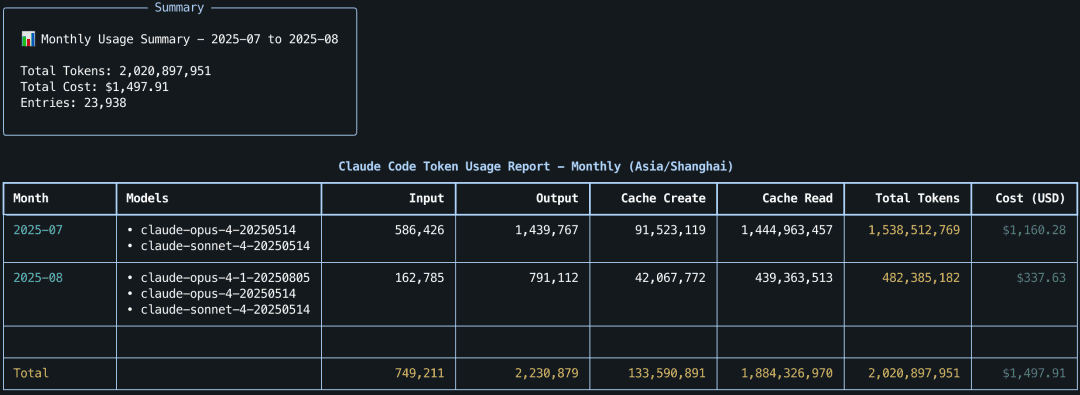
按月统计视图(Monthly)2025-07-15 to 2025-08-14
使用体验分享
我的日常使用习惯(仅供参考):
# 窗口 1:Claude Codeclaude# 窗口 2:Git(随时回滚)git status# 窗口 3:实时监控claude-monitor --view realtime
一个会话窗口为 5 小时,按首条消息所在小时的整点对齐。如果从早上 9 点开始持续进行项目开发,那么接下来的会话窗口为:
• 9:00 → 14:00
• 14:00 → 19:00
• 19:00 → 24:00(00:00)
• 00:00 → 5:00
一天最极限的情况下,大概是前三个会话全部上限,12 点再开一个会话:此时模型固定用 Opus 快速消耗。
因为 7 月份的时候我还没有使用 claude-monitor,当时考虑到实际的项目推进,基本都采取了 Default 模式(前 20% 额度用 Opus,之后自动切换为 Sonnet)进行使用。从 9 点开始,不间断使用 3-4 个会话后,2025-07-26 到 2025-07-31 的用量如下图:
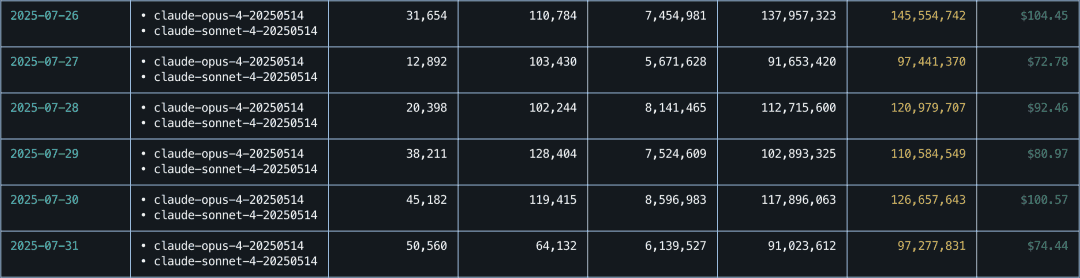
2025-07-26 到 2025-07-31 用量
而现在有了 claude-monitor 后,就可以根据实际剩余额度计划接下来的模型使用,而非不知不觉地等到会话重置,浪费剩余的额度。一些可能的策略参考:
• 剩余额度很多
:在会话重置前多开窗口进行快速消耗,即便没什么新的需求,也不让其闲着,补充些测试或者查看是否有地方需要重构。
• 消耗速率很快
:切换为 Sonnet 进行预期任务的推进,避免额度消耗过快导致无法接续开发。如果会话最后一个小时仍剩余 50% 以上的用量,可以切换模型为 Opus。
对于 max5x 计划,在实际开发工作中,每天 $40–$60 会是一个比较正常的规划。如果无法达到这样的用量或经费有限,建议开通 Pro。
参考链接
[1] Does Claude Code Store My Data:
https://claudelog.com/faqs/does-claude-code-store-my-data